

Portal Organisasi adalah tempat Admin Perusahaan mengatur siapa saja di perusahaan yang boleh memakai Tokenexia dan berapa saldo yang boleh dipakai masing-masing. Karyawan sendiri memakai Dashboard API untuk membuat API key dan melihat pemakaian.
Contoh di panduan ini memakai perusahaan fiktif PT Contoh Nusantara. Nama, angka, dan email hanya ilustrasi.
Peran di portal
| Peran | Bisa melakukan |
|---|---|
| Admin Perusahaan | Semua: departemen, undangan, peran anggota, menonaktifkan anggota, dompet, budget, batas, isi ulang otomatis, peringatan, ekspor |
| Manajer Departemen | Mengundang anggota ke departemennya, menonaktifkan anggota departemennya, membagi dan menarik saldo anggota departemennya dalam batas budget |
| Anggota | Tidak mengakses portal; memakai Dashboard API untuk API key, Playground, dan pemakaian |
Masuk pertama kali
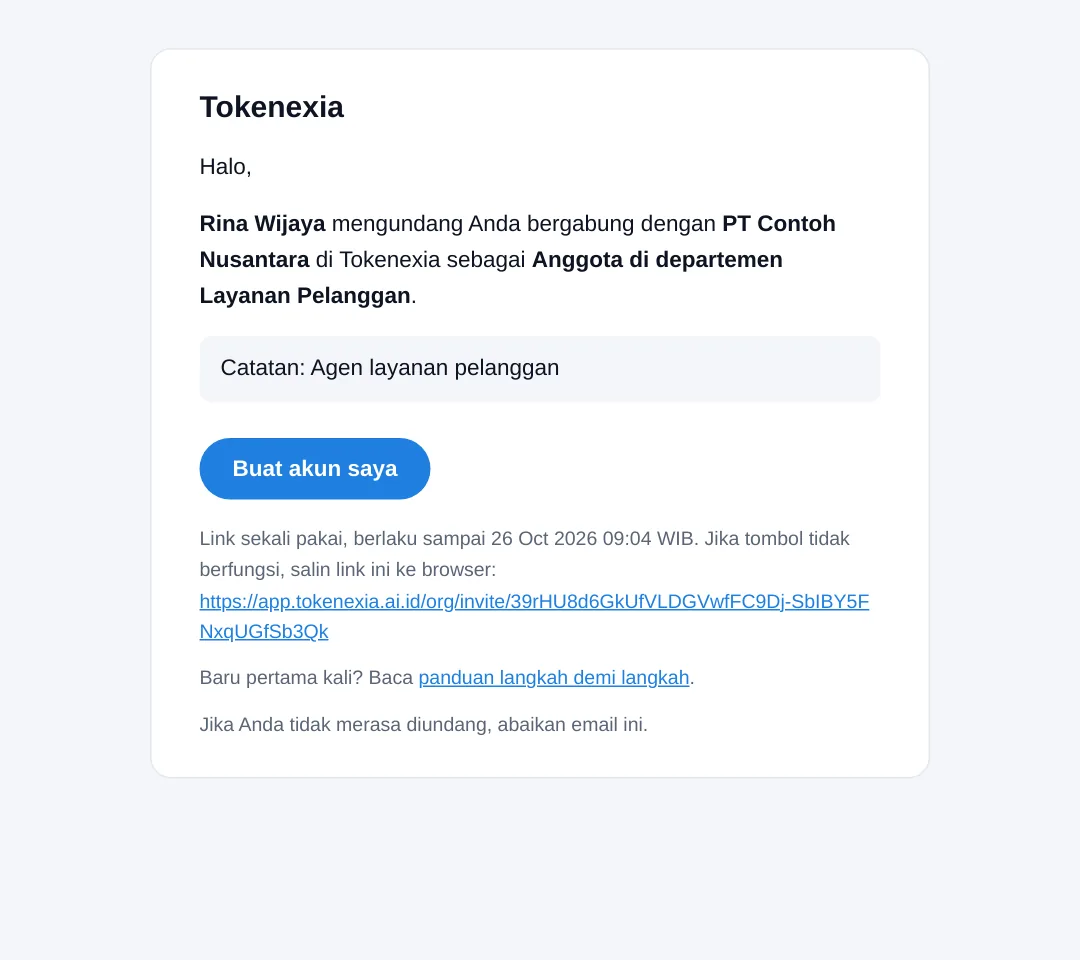
- Tim Tokenexia mendaftarkan perusahaan Anda dan mengirim email undangan ke alamat PIC. Klik Buat akun saya. Link berlaku 7 hari dan hanya bisa dipakai sekali.
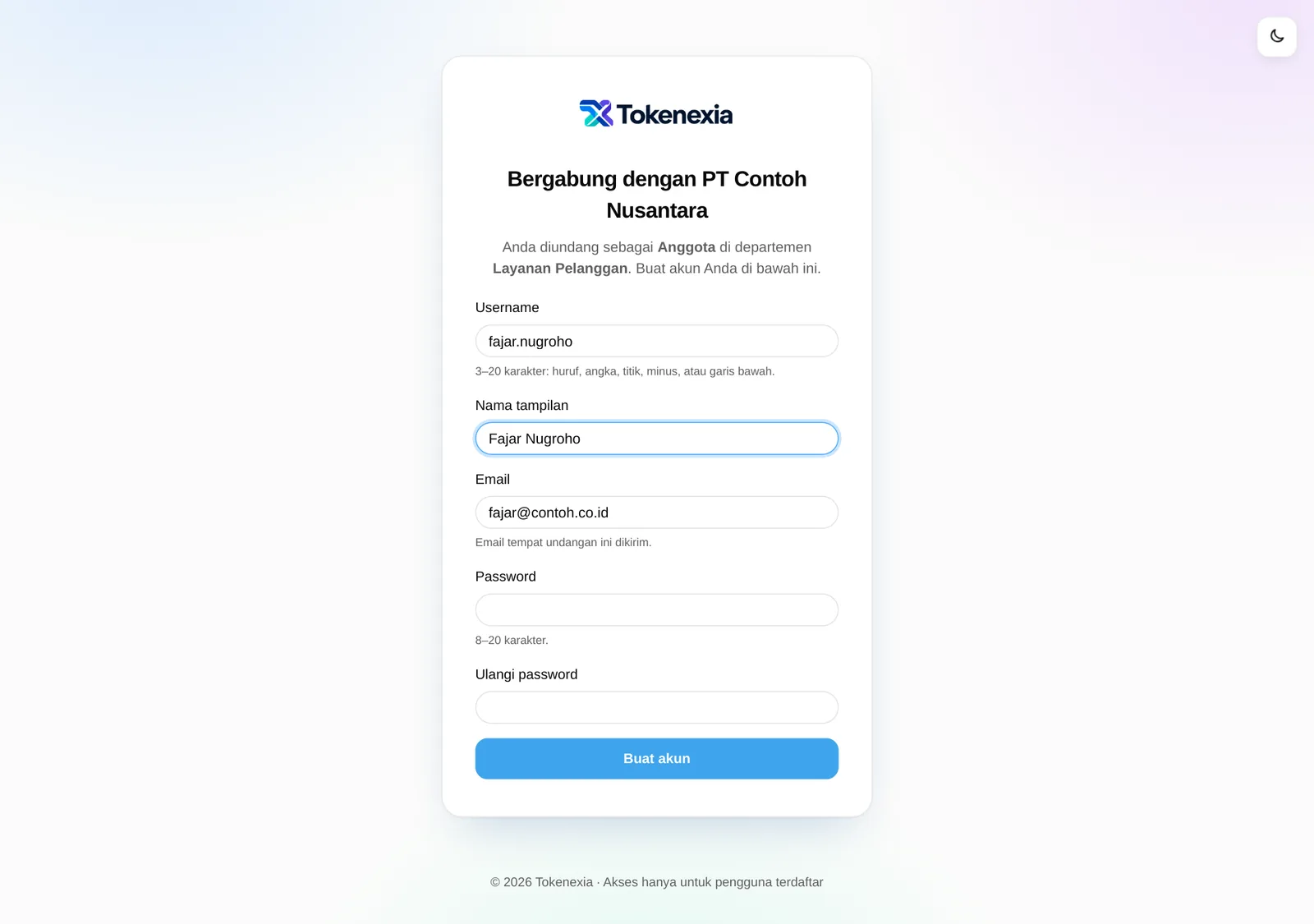
- Isi username, nama tampilan, dan password. Email sudah terisi sesuai undangan.
- Masuk ke Portal Organisasi di app.tokenexia.ai.id/org dengan username dan password tersebut. Akun yang sama juga dipakai untuk Dashboard API.
Departemen
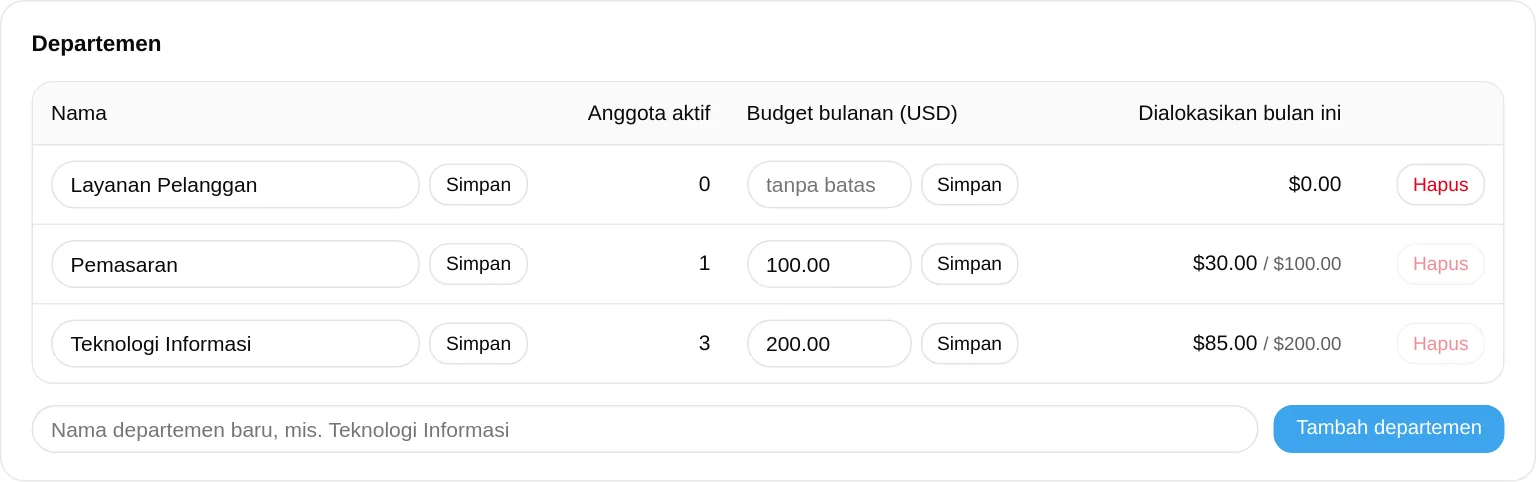
Departemen mengelompokkan karyawan, misalnya Teknologi Informasi atau Pemasaran. Departemen juga dipakai untuk budget bulanan dan untuk membatasi apa yang bisa diatur Manajer Departemen.
- Tulis nama di kolom Nama departemen baru, lalu klik Tambah departemen.
- Ubah nama langsung di kolomnya, lalu Simpan.
- Departemen hanya bisa dihapus bila tidak ada anggota aktif di dalamnya.
Mengundang karyawan
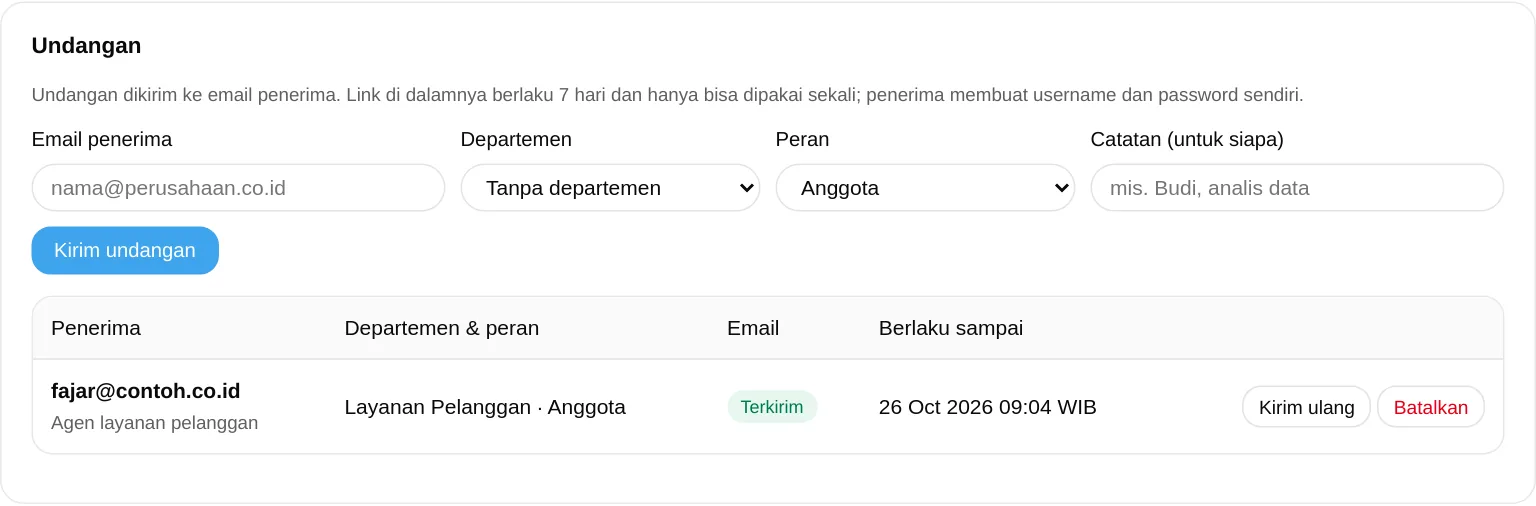
- Di bagian Undangan, isi email karyawan, pilih departemen dan peran, dan beri catatan bila perlu.
- Klik Kirim undangan. Karyawan menerima email seperti contoh di atas, lalu membuat akunnya sendiri.
- Kolom Email menunjukkan status pengiriman. Bila karyawan tidak menerima email, klik Kirim ulang: link baru dikirim dan link lama tidak berlaku lagi. Batalkan untuk menarik undangan yang belum dipakai.
Mengelola anggota
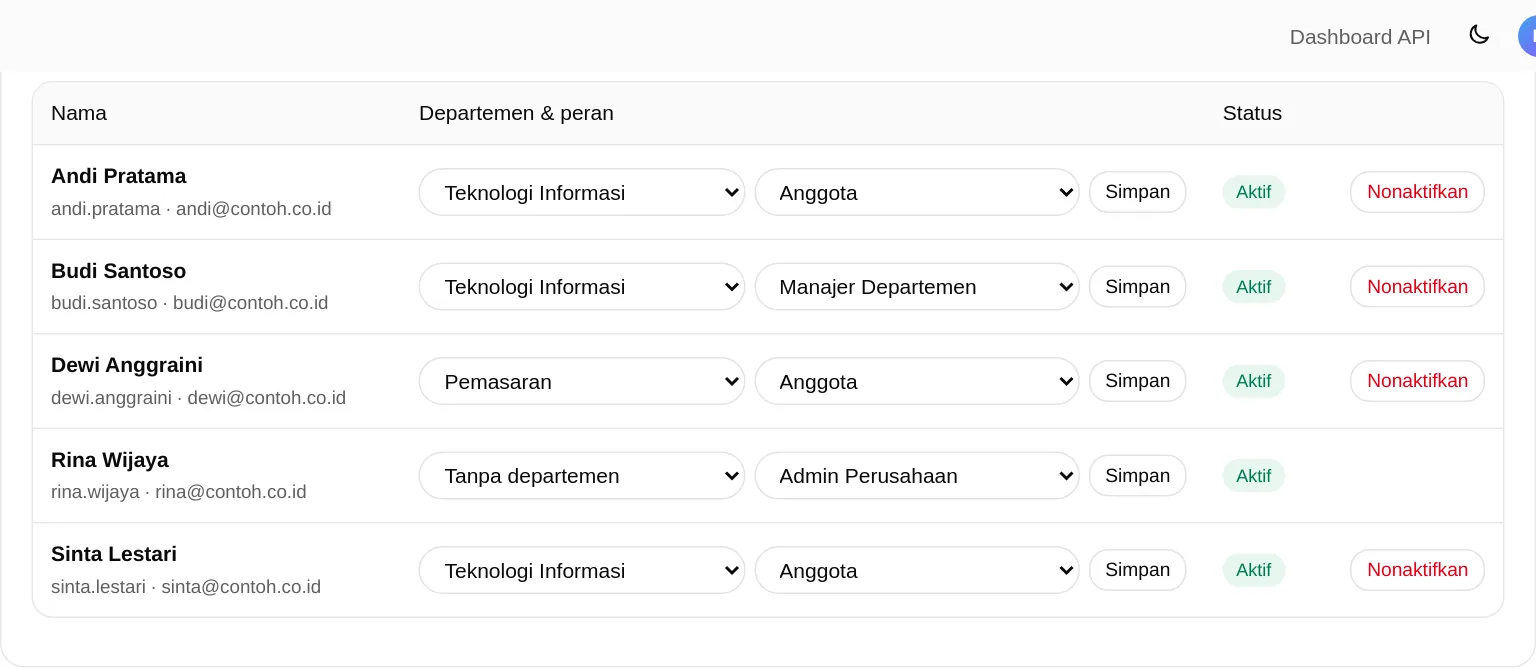
- Pindah departemen atau ganti peran: pilih di baris anggota, lalu Simpan. Perusahaan selalu harus punya minimal satu Admin Perusahaan.
- Nonaktifkan: karyawan tidak bisa login dan semua API key-nya langsung berhenti. Gunakan saat karyawan keluar atau kunci diduga bocor. Aktifkan untuk memulihkan.
- Sisa saldo anggota yang dinonaktifkan sebaiknya ditarik kembali ke dompet (lihat bagian berikut).
Dompet perusahaan
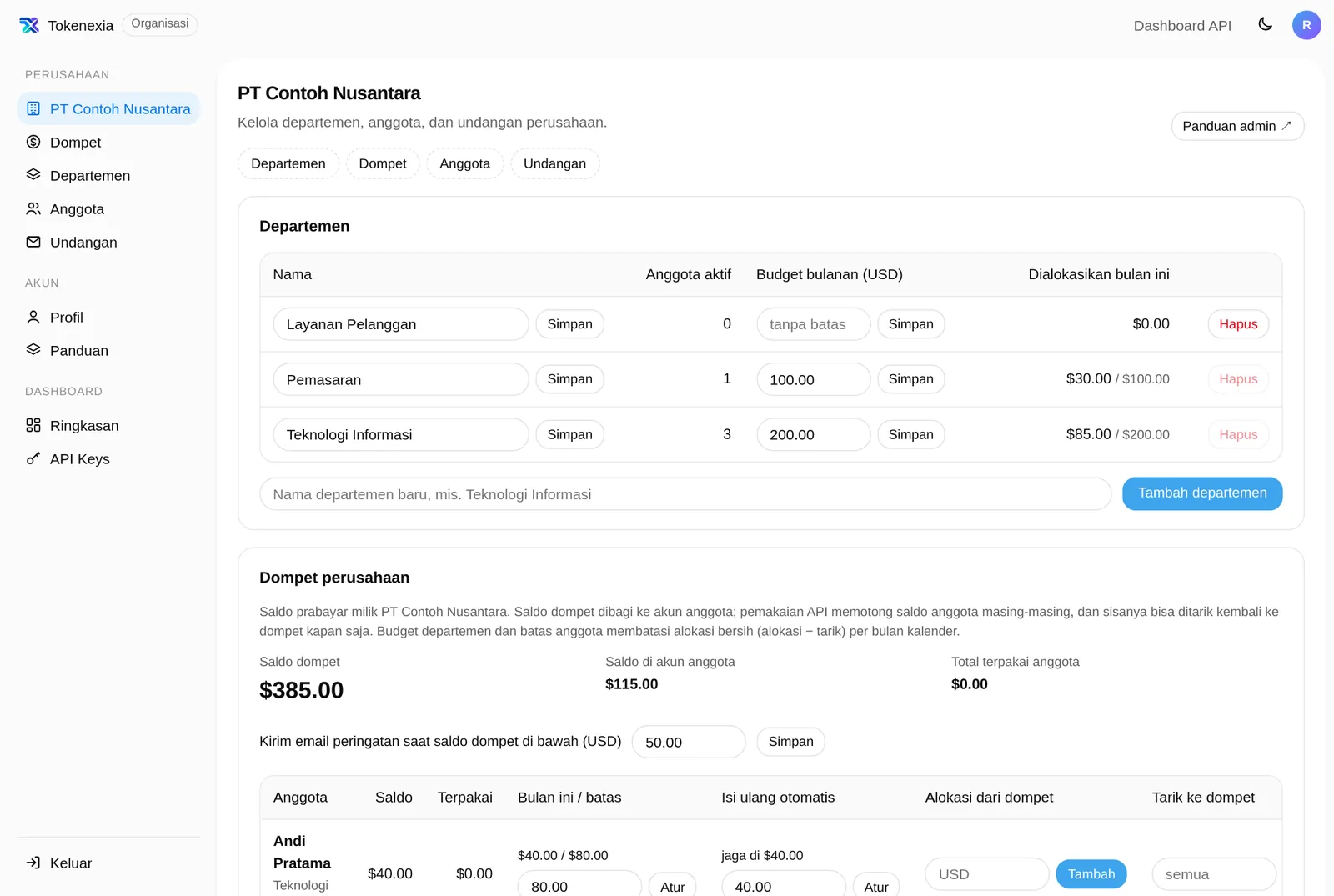
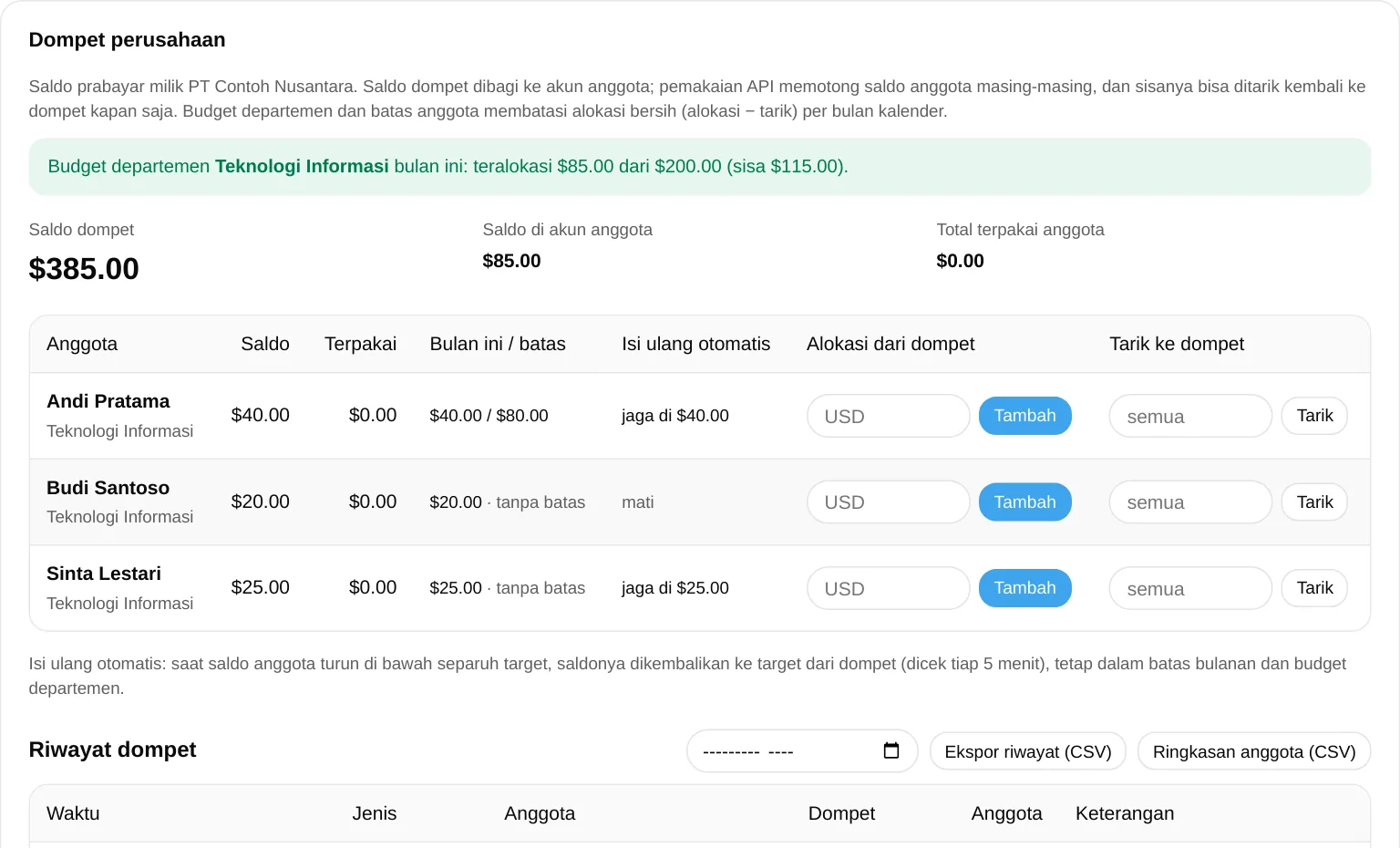
Tokenexia memakai sistem prabayar. Saldo perusahaan disimpan di dompet, lalu Admin Perusahaan membaginya ke akun karyawan. Setiap request API memotong saldo karyawan yang memakai API key tersebut.
- Isi dompet dilakukan oleh tim Tokenexia setelah pembayaran diterima. Hubungi kami dengan nominal yang diinginkan; nomor invoice dan nilai rupiah tercatat di riwayat.
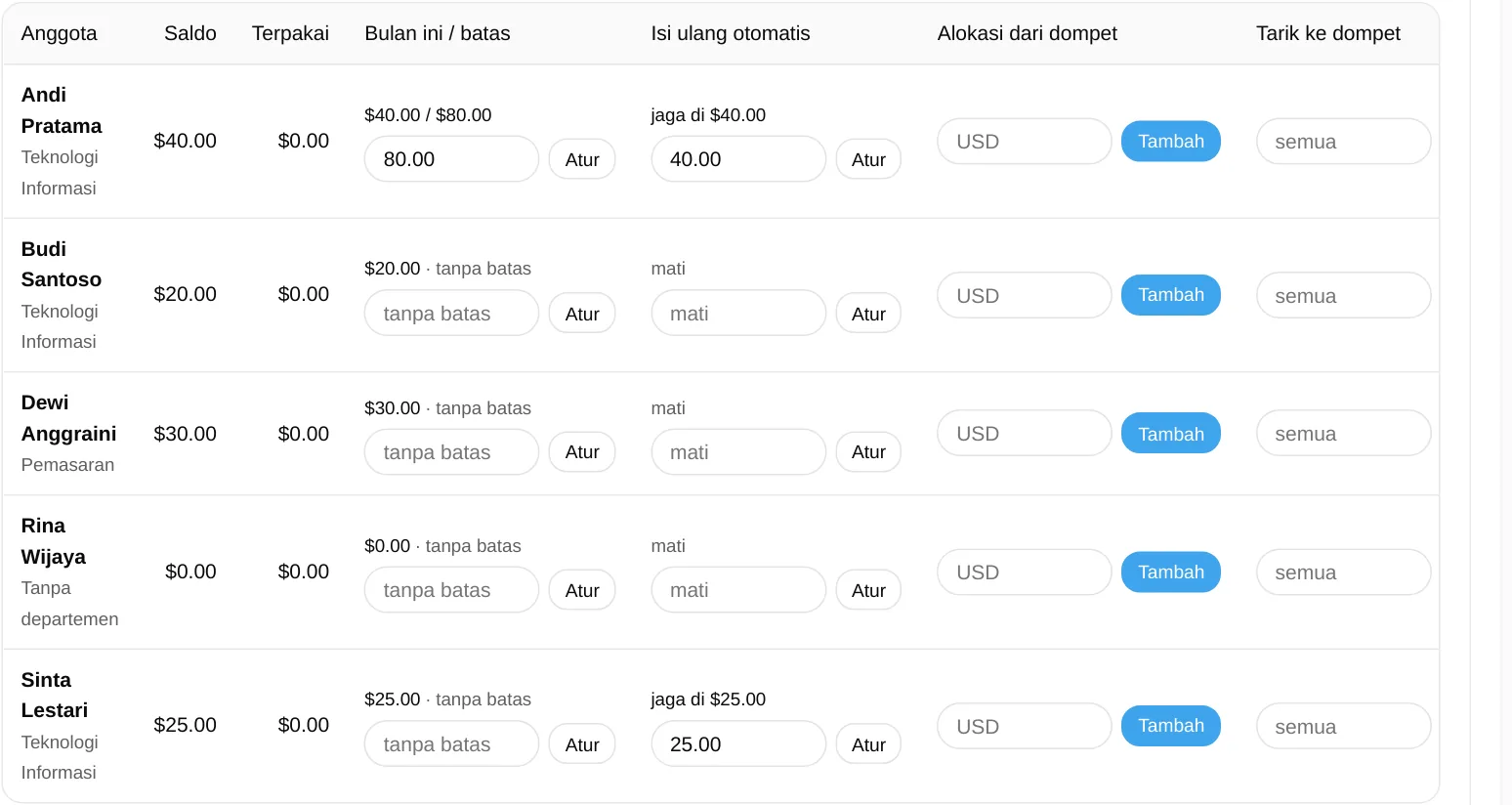
- Bagi saldo: di tabel anggota pada bagian Dompet, isi nominal USD di kolom Alokasi dari dompet, lalu klik Tambah.
- Tarik kembali: isi nominal di kolom Tarik ke dompet (kosongkan untuk menarik semua sisa), lalu Tarik. Bila saldo karyawan habis, API key-nya berhenti sampai diisi lagi.
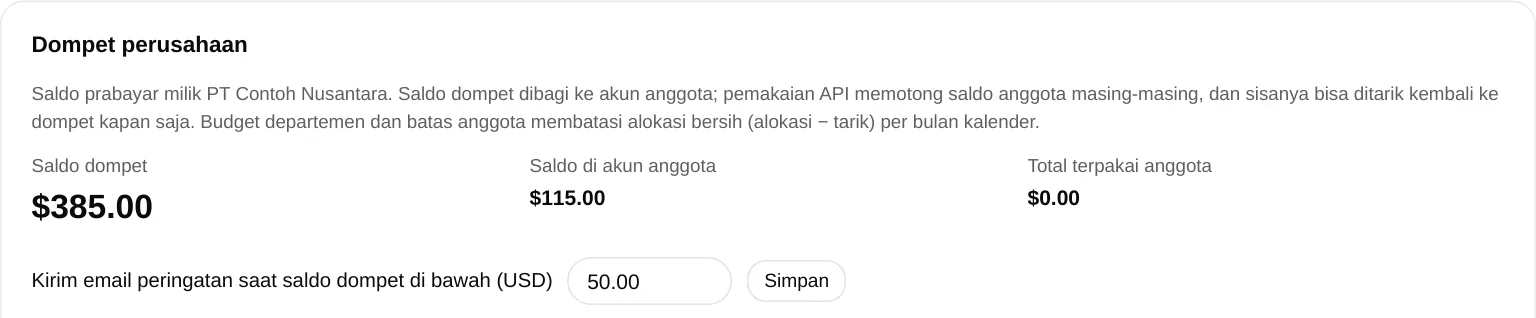
Saldo ditampilkan dalam USD. Perkiraan rupiah memakai kurs asumsi Tokenexia hari itu yang tertera di bagian atas halaman perusahaan.
Budget departemen & batas bulanan
- Budget bulanan departemen (tabel Departemen): batas total saldo yang boleh dialokasikan ke anggota departemen itu dalam satu bulan kalender.
- Batas bulanan anggota (kolom Bulan ini / batas di tabel Dompet): batas total alokasi ke satu karyawan per bulan.
- Hitungannya bersih: saldo yang ditarik kembali di bulan yang sama mengembalikan ruang budget. Kosongkan kolom untuk tanpa batas.
- Batas berlaku untuk semua orang, termasuk Admin Perusahaan. Bila perlu alokasi lebih, naikkan dulu budget atau batasnya.
Isi ulang otomatis
Supaya karyawan tidak kehabisan saldo di tengah pekerjaan, isi kolom Isi ulang otomatis dengan target saldo, misalnya $40, lalu Atur. Tiap 5 menit sistem memeriksa: bila saldo karyawan turun di bawah separuh target ($20), saldonya dikembalikan ke $40 dari dompet.
Isi ulang tetap tunduk pada saldo dompet, batas bulanan anggota, dan budget departemen. Bila tertahan, alasannya tampil di bawah nama karyawan, misalnya "tertahan: melebihi batas bulanan anggota ini". Setiap isi ulang tercatat di riwayat sebagai "Isi ulang otomatis".
Peringatan dompet menipis
Isi ambang di kolom Kirim email peringatan saat saldo dompet di bawah, misalnya $50, lalu Simpan. Saat saldo dompet turun di bawah ambang, semua Admin Perusahaan menerima email dan tim Tokenexia mendapat notifikasi, sekali saja sampai dompet diisi lagi di atas ambang. Halaman Dompet juga menampilkan tanda merah selama saldo di bawah ambang.
Riwayat & ekspor CSV
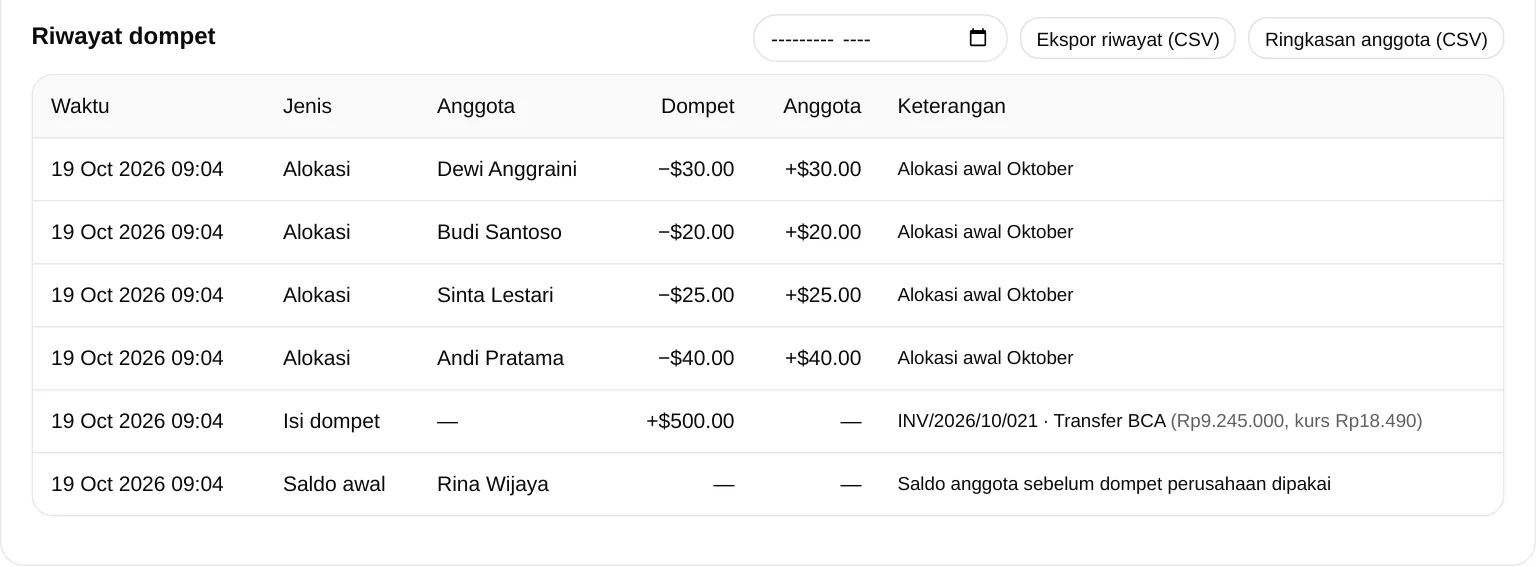
Setiap perpindahan saldo tercatat di Riwayat dompet: isi dompet, alokasi, tarik kembali, dan isi ulang otomatis. Untuk laporan keuangan:
- Ekspor riwayat (CSV): pilih bulan (kosong = bulan ini). Berisi waktu, jenis transaksi, anggota, departemen, nominal, referensi, dan nilai rupiah.
- Ringkasan anggota (CSV): saldo, total terpakai, alokasi bulan ini, batas, dan target isi ulang setiap anggota.
Untuk manajer departemen
Manajer departemen melihat bagian Dompet yang hanya berisi anggota departemennya, beserta sisa budget departemen bulan ini. Manajer bisa membagi dan menarik saldo anggota departemennya, tapi tidak bisa mengubah budget, batas, isi ulang otomatis, maupun mengatur anggota departemen lain.
Pertanyaan umum
Bagaimana cara menambah saldo dompet?
Hubungi tim Tokenexia dengan nominal yang diinginkan. Setelah pembayaran diterima, kami mengisi dompet dan transaksinya muncul di Riwayat dompet beserta nomor invoice.
Karyawan keluar. Apa yang harus dilakukan?
Klik Nonaktifkan di tabel Anggota (semua API key-nya langsung berhenti), lalu Tarik sisa saldonya ke dompet.
Karyawan tidak menerima email undangan.
Minta karyawan memeriksa folder spam. Bila tetap tidak ada, klik Kirim ulang di daftar undangan; link lama otomatis tidak berlaku.
Kenapa alokasi ditolak?
Pesan di layar menyebut alasannya: saldo dompet tidak cukup, melebihi budget bulanan departemen, atau melebihi batas bulanan anggota, beserta sisa yang masih boleh.
Apakah saldo karyawan hangus di akhir bulan?
Tidak. Saldo tetap di akun karyawan sampai dipakai atau ditarik kembali ke dompet. Yang di-reset setiap bulan hanya hitungan budget dan batas bulanan.
Butuh bantuan? Hubungi tim Tokenexia di admin@cakraflash.com.